FAQ - Questions Fréquemment Posées
Annonce : Téléversement de photos, édition, rotation, recadrage, flou du visage, et changement de l'ordre des photos.
Obtenez de l'aide pour télécharger des images, les modifier, les faire pivoter, les recadrer, flouter les visages et réorganiser l'ordre avec facilité.
- Consultez le guide textuel et les images ci-dessous.
- Consultez le guide vidéo en bas de la page pour encore plus d'aide.
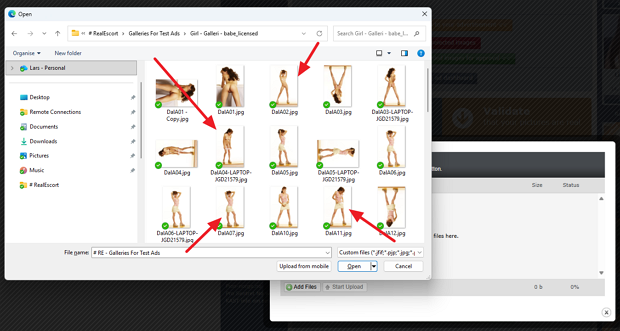
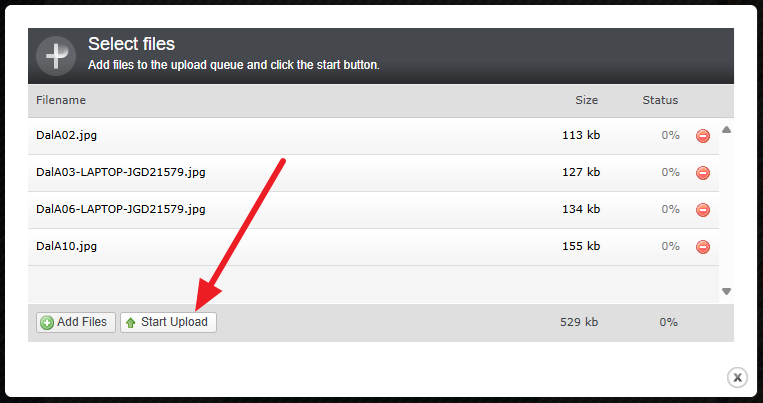
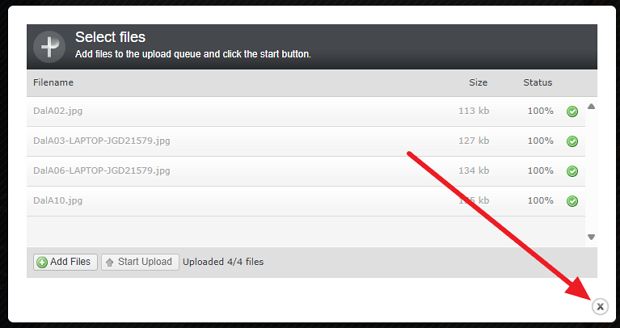
Étape 1 : Téléchargement d'images
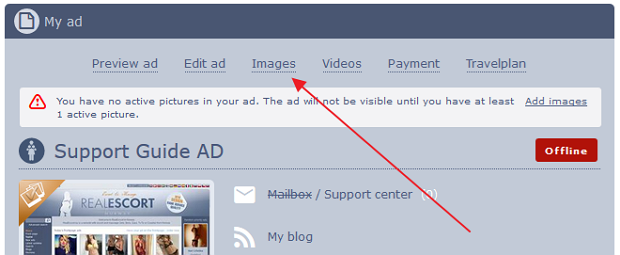
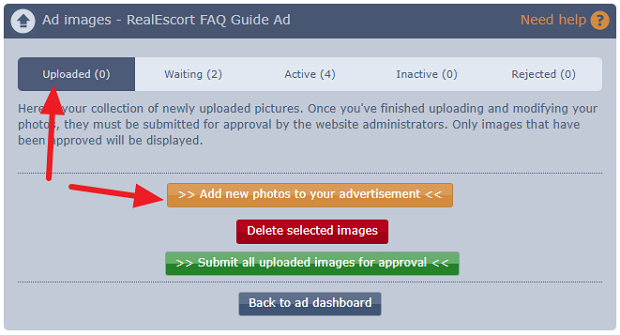
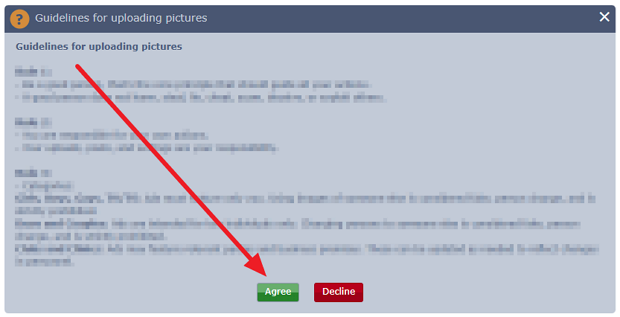
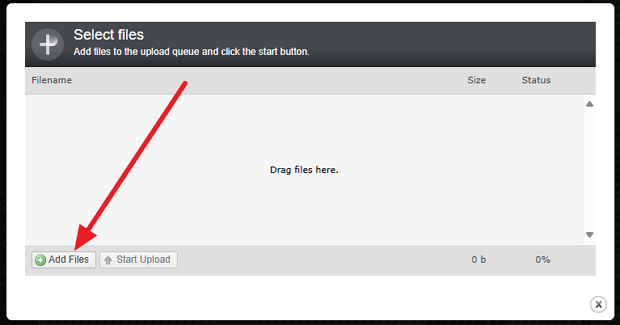
Phone/Tablet/Android/Apple :
- Vous pouvez sélectionner plusieurs images et cliquer sur ouvrir.
- Après avoir sélectionné des images dans un dossier, vous pouvez passer à un autre dossier et sélectionner des images supplémentaires avant de commencer le téléchargement.
Computer :
- Vous pouvez sélectionner plusieurs images en dessinant une boîte autour d'elles avec votre souris.
- Appuyez et maintenez la touche CTRL de votre clavier en cliquant sur les images.
Étape 2 : Modification des images
(Passez à l'étape 3 si vous n'avez pas besoin de modifier, recadrer, flouter un visage ou faire pivoter votre image)
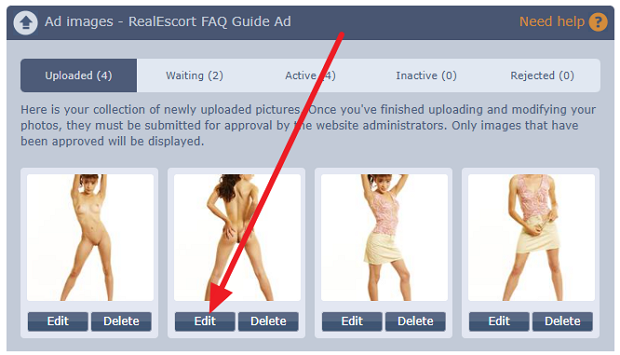
- Rotation : Cliquez sur le bouton de rotation vers la gauche ou la droite.
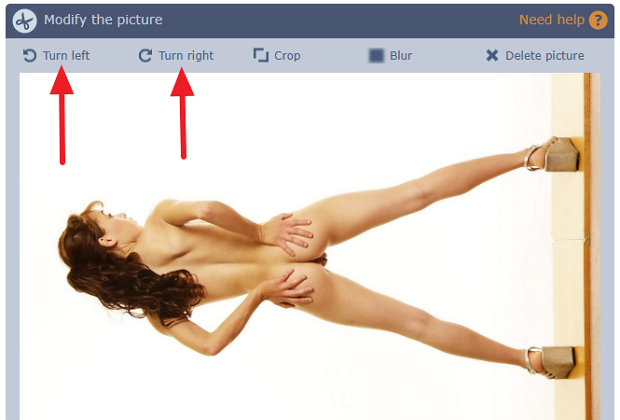
- Recadrage : Sélectionnez la partie de l'image que vous voulez recadrer, puis cliquez sur le bouton Recadrer.
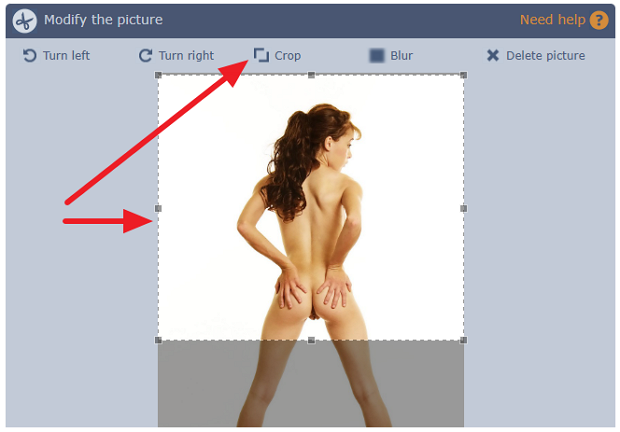
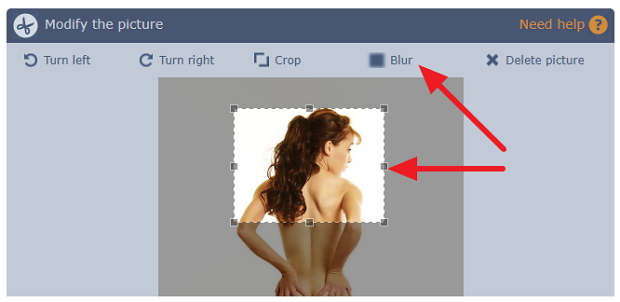
- Floutage : Sélectionnez la partie de l'image que vous voulez flouter, puis cliquez sur le bouton Flouter.
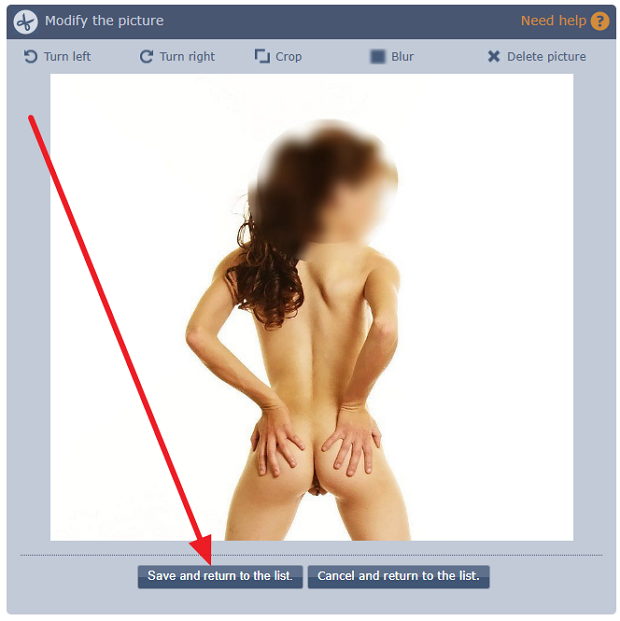
- Une fois terminé, cliquez sur enregistrer et revenez à la liste des images.
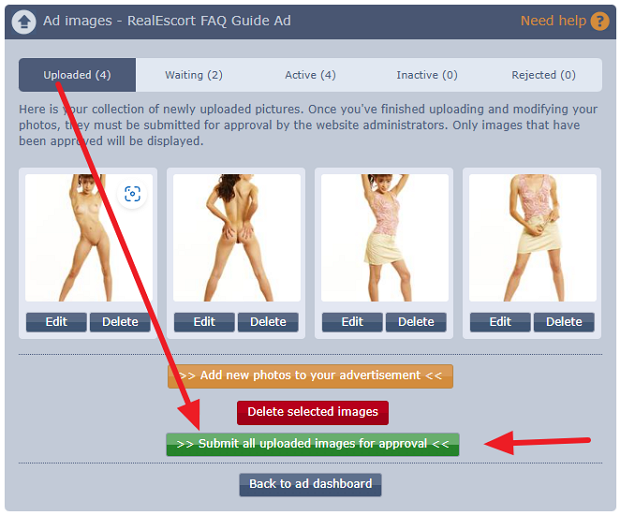
Étape 3 : Soumettre pour approbation
Étape 4 : Réorganiser l'ordre des images
(une fois que les images sont approuvées et actives, vous pouvez réorganiser leur ordre)
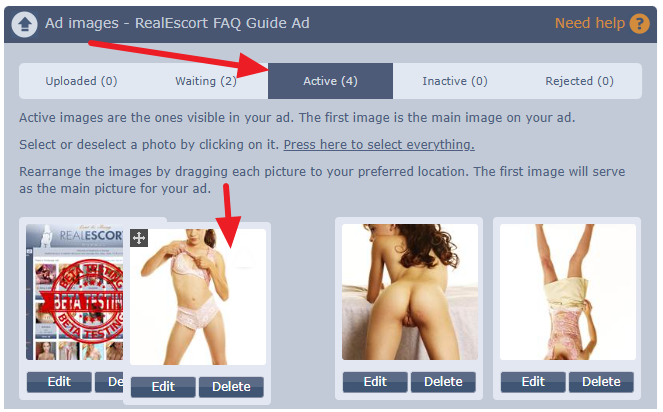
- Vous pouvez réorganiser l'ordre de vos images dans l'onglet Images actives.
- Cliquez et maintenez l'image, puis glissez-la vers la position souhaitée.
- La première image sera votre image principale de l'annonce.
Guides vidéo :
Téléchargement d'images vers votre annonce
FAQ - How to upload images V2
Modification de vos images (rotation, recadrage, floutage de visage)
FAQ - How to edit images V2
Changement de l'ordre des images
FAQ - How to change order of pictures V2
- Consultez le guide textuel et les images ci-dessous.
- Consultez le guide vidéo en bas de la page pour encore plus d'aide.
Étape 1 : Téléchargement d'images
Phone/Tablet/Android/Apple :
- Vous pouvez sélectionner plusieurs images et cliquer sur ouvrir.
- Après avoir sélectionné des images dans un dossier, vous pouvez passer à un autre dossier et sélectionner des images supplémentaires avant de commencer le téléchargement.
Computer :
- Vous pouvez sélectionner plusieurs images en dessinant une boîte autour d'elles avec votre souris.
- Appuyez et maintenez la touche CTRL de votre clavier en cliquant sur les images.
Étape 2 : Modification des images
(Passez à l'étape 3 si vous n'avez pas besoin de modifier, recadrer, flouter un visage ou faire pivoter votre image)
- Rotation : Cliquez sur le bouton de rotation vers la gauche ou la droite.
- Recadrage : Sélectionnez la partie de l'image que vous voulez recadrer, puis cliquez sur le bouton Recadrer.
- Floutage : Sélectionnez la partie de l'image que vous voulez flouter, puis cliquez sur le bouton Flouter.
- Une fois terminé, cliquez sur enregistrer et revenez à la liste des images.
Étape 3 : Soumettre pour approbation
Étape 4 : Réorganiser l'ordre des images
(une fois que les images sont approuvées et actives, vous pouvez réorganiser leur ordre)
- Vous pouvez réorganiser l'ordre de vos images dans l'onglet Images actives.
- Cliquez et maintenez l'image, puis glissez-la vers la position souhaitée.
- La première image sera votre image principale de l'annonce.
Guides vidéo :
Téléchargement d'images vers votre annonce
FAQ - How to upload images V2
Modification de vos images (rotation, recadrage, floutage de visage)
FAQ - How to edit images V2
Changement de l'ordre des images
FAQ - How to change order of pictures V2